So installieren Sie Ihre eSIM auf iOS
Stellen Sie sicher, dass Sie eine gute Verbindung haben
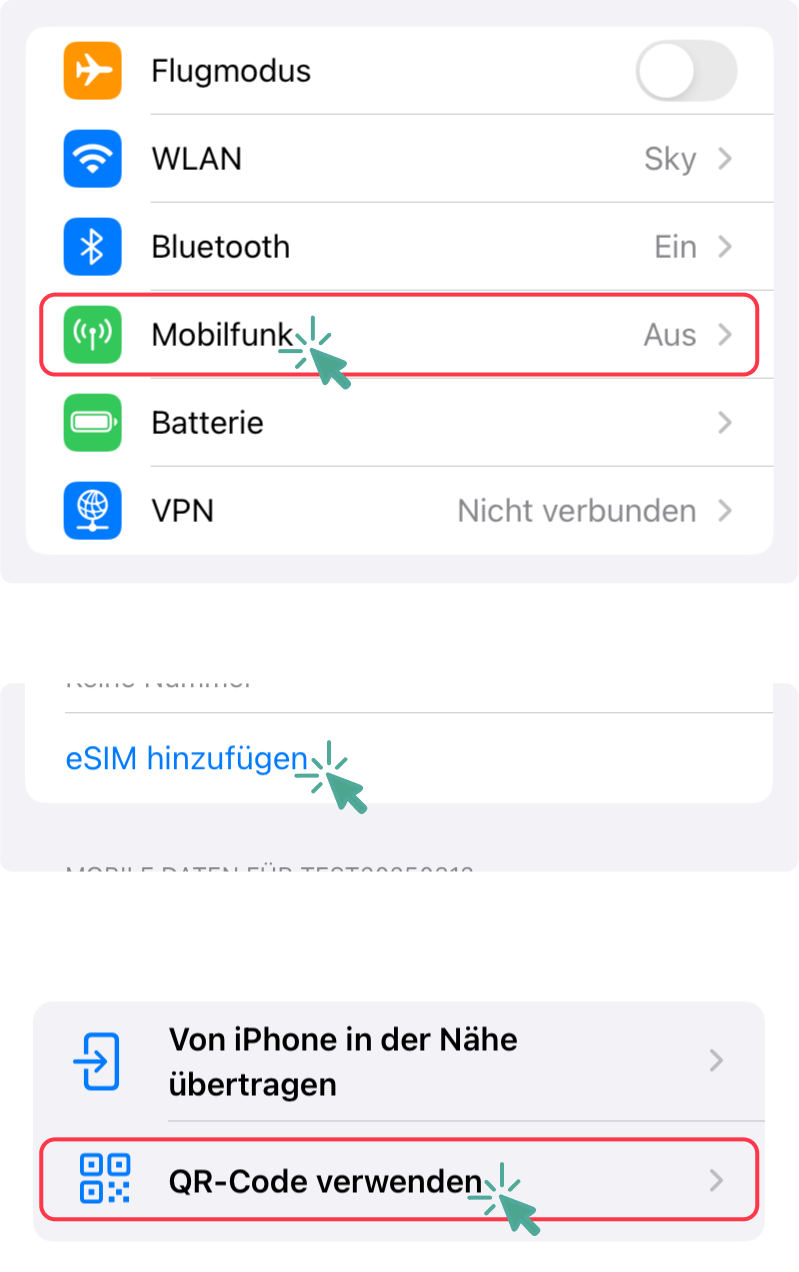
1. Öffne iOS-Einstellungen / Mobilfunk.
Tippe auf "eSIM hinzufügen" und dann auf "QR-Code verwenden".
2. QR-Code scannen.
Drucke diesen QR-Code aus oder zeige ihn auf einem anderen Gerät an und scanne ihn dann in der Option "Mobilfunktarif hinzufügen".
3. Benenne dein eSIM.
Es ist immer hilfreich, dein eSIM als "Antalya Cell" zu benennen, um Verwechslungen zu vermeiden.
4. Wähle Primär als deine Standardleitung.
Für Anrufe, FaceTime, Nachrichten, iMessage.
5. Möchtest du Daten verwenden?
Wähle mobile Daten (Antalya Cell) für Mobilfunk.
6. Möchtest du die Daten später verwenden?
Wähle als Primär "deinen bestehenden Tarif" für mobile Daten.
Schalte "Mobile Datenwechsel erlauben" aus, um Roaming-Gebühren zu vermeiden.
7. Bereit für die Datennutzung:
Gehe zu Einstellungen/Mobile Daten und aktiviere Antalya Cell.
Stelle sicher, dass "Datenroaming" aktiviert ist.
Wähle Antalya Cell als mobile Datenquelle aus.
Nach der Installation kann es 5 –10 Minuten dauern, bis die eSIM sich mit dem Netzwerk verbunden hat.