Cómo instalar tu eSIM en iOS
Asegúrate de tener una buena conexión
1. Abre Configuración de iOS / Celular.
Toca "Agregar eSIM" y luego "Usar código QR".
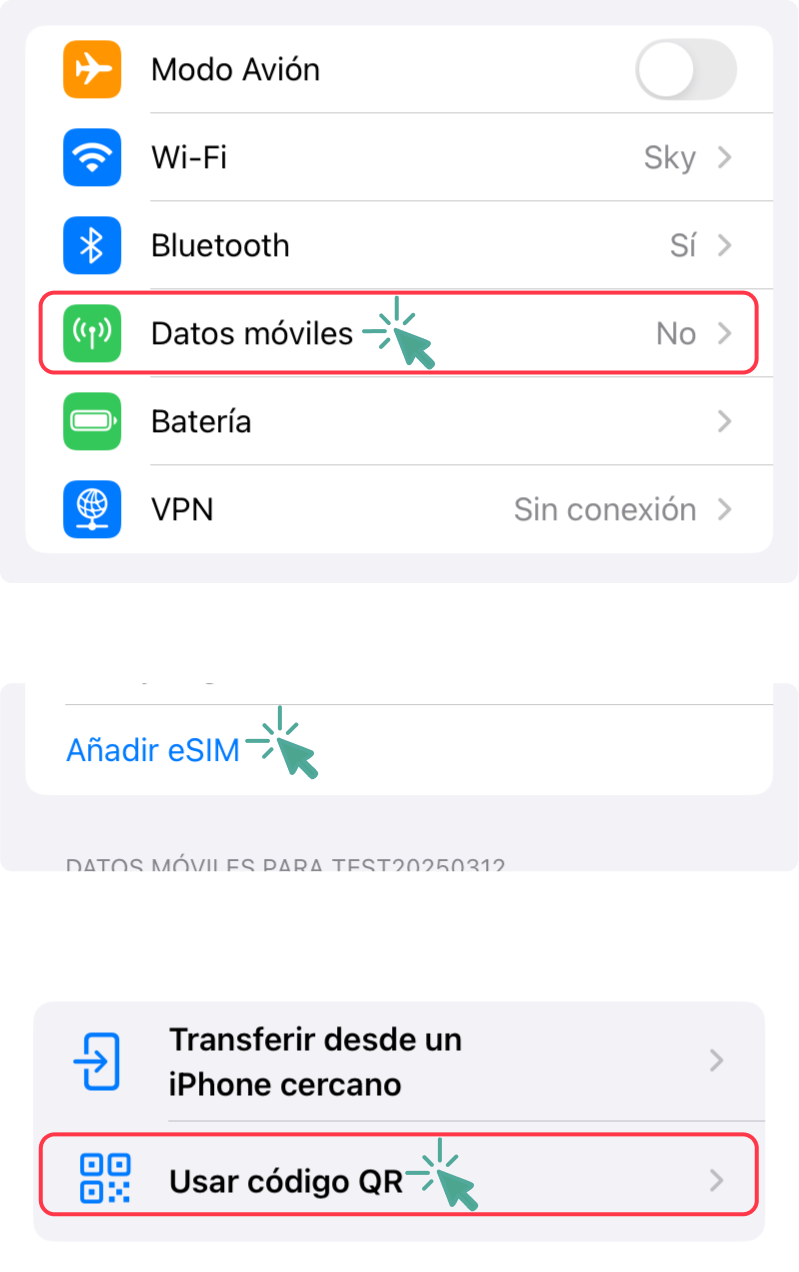
2. Escanea el código QR.
Imprime este código QR o muéstralo en otro dispositivo y luego escanéalo en la opción "Agregar plan de datos móviles".
3. Etiqueta tu eSIM.
Siempre es útil etiquetar tu eSIM como "Antalya Cell" para identificarla fácilmente y evitar confusiones.
4. Elige principal como tu línea predeterminada.
Para llamadas, FaceTime, mensajería, iMessage.
5. ¿Quieres empezar a usar datos?
Selecciona datos móviles (Antalya Cell) para celular.
6. ¿Quieres usar los datos más tarde?
Elige como principal "tu plan existente" para datos móviles.
Desactiva "Permitir cambio de datos móviles" para evitar cargos de roaming.
7. Listo para usar datos:
Ve a Configuración/Celular y activa Antalya Cell.
Asegúrate de que "Itinerancia de datos" esté activada.
Selecciona Antalya Cell como datos móviles.
Después de la instalación, la eSIM puede tardar de 5 a 10 minutos para conectarse a una red.