Comment installer votre eSIM sur Android
Assurez-vous d'avoir une bonne connexion
Veuillez noter que le processus d'installation peut varier en fonction du modèle de l'appareil Android ou de la version du système d'exploitation. Les instructions fournies dans ce guide d'installation sont spécifiques à Samsung.
1. Allez dans les paramètres de votre appareil.
Appuyez sur "Connexions".
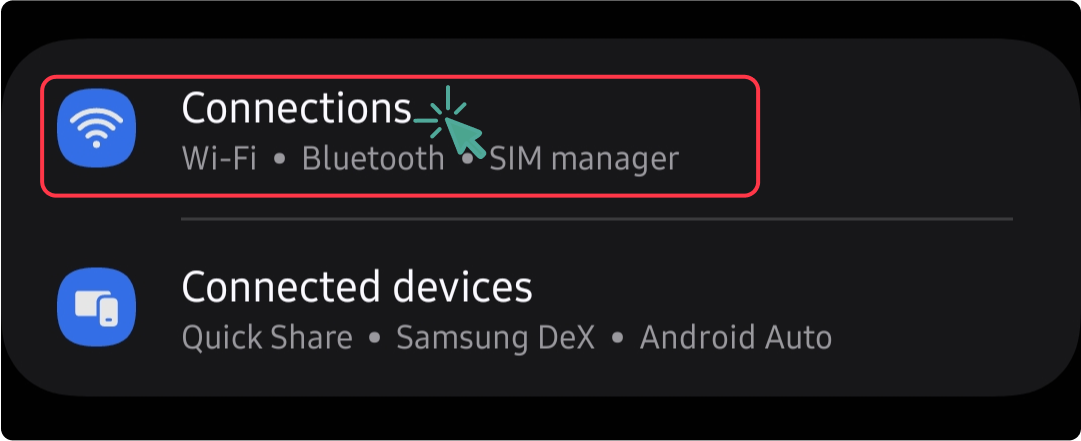
2. Appuyez sur "Gestionnaire de cartes SIM".
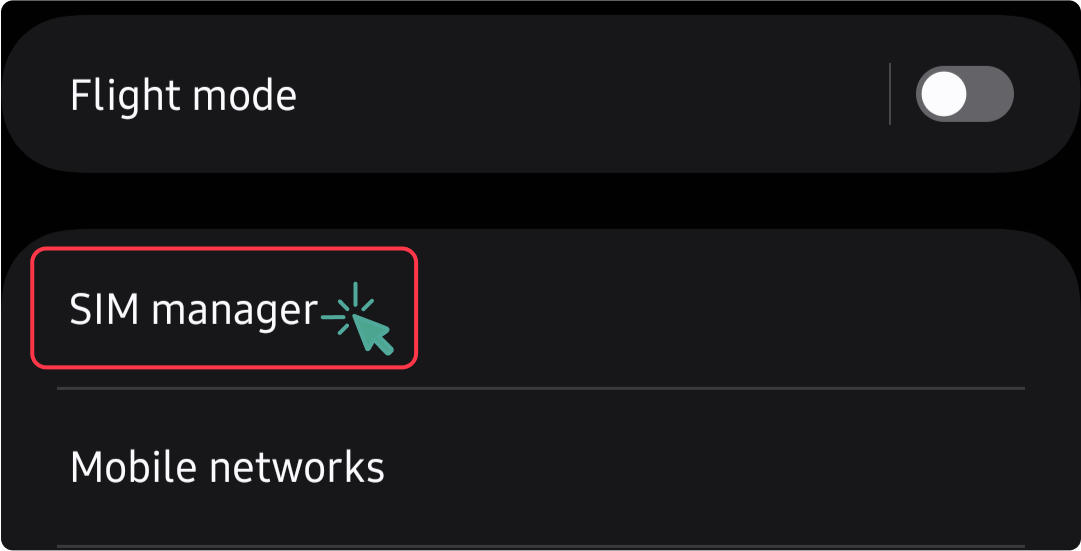
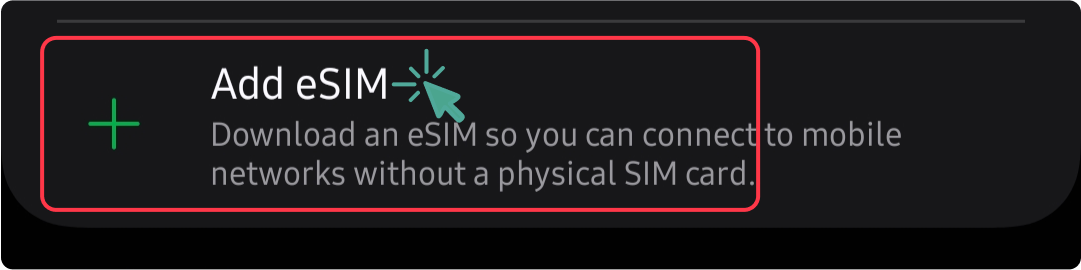
3. Sélectionnez "Ajouter une eSIM".
Certains appareils l'appellent "Ajouter des données mobiles".
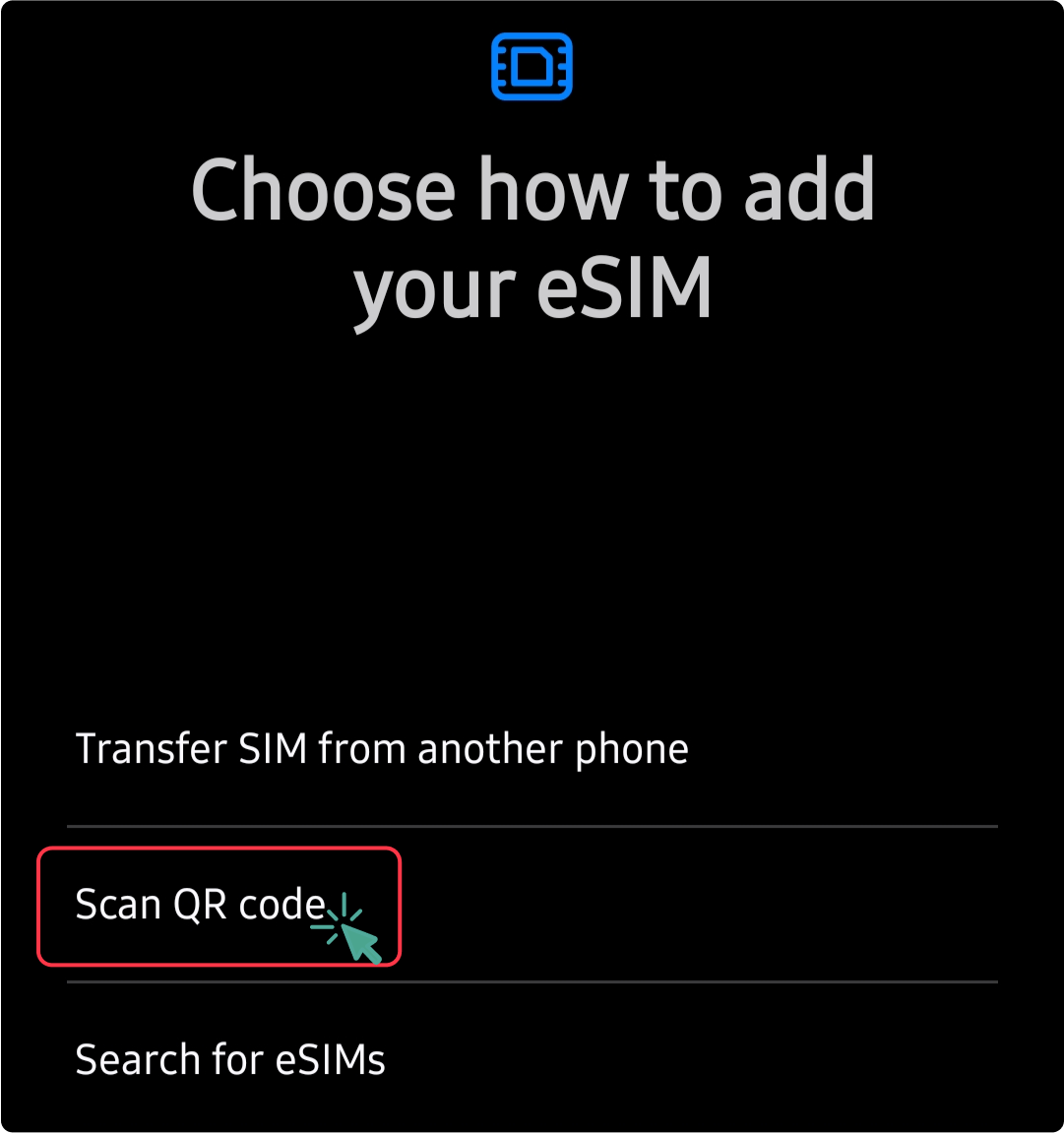
4. Choisissez "Scanner le code QR".
5. Scannez le code QR fourni dans votre e-mail de confirmation d'achat. Vous pouvez également le trouver dans "Mes eSIMs" après l'achat.
6. Commencez à utiliser des données.
Allez dans "Gestionnaire de SIM" et activez votre eSIM. Choisissez votre eSIM pour les données mobiles. Accédez à "Connexions" et sélectionnez "Réseaux mobiles". Activez "Itinérance des données".
Pour éviter les frais d'itinérance de votre opérateur principal lorsque vous êtes à l'étranger, n'oubliez pas de le désactiver.
7. Assurez-vous que votre APN est correctement configuré :
Allez dans "Gestionnaire SIM", puis activez votre eSIM.
Choisissez votre eSIM pour les données mobiles.
Allez dans "Connexions" et accédez à "Réseaux mobiles".
Activez le commutateur "Roaming de données".
Appuyez sur "Noms des points d'accès", puis appuyez sur "Ajouter" dans le coin supérieur droit de l'écran.
Saisissez l'APN fourni dans l'application Antalya Cell en le copiant dans les champs « Nom » et « APN ».
Appuyez sur les trois points dans le coin supérieur droit de l'écran, sélectionnez "Enregistrer" puis choisissez le APN enregistré en sélectionnant le bouton radio à côté.
Après l'installation, la carte eSIM peut prendre jusqu'à 5 à 10 minutes pour se connecter au réseau.