Comment installer votre eSIM sur iOS
Assurez-vous d'avoir une bonne connexion
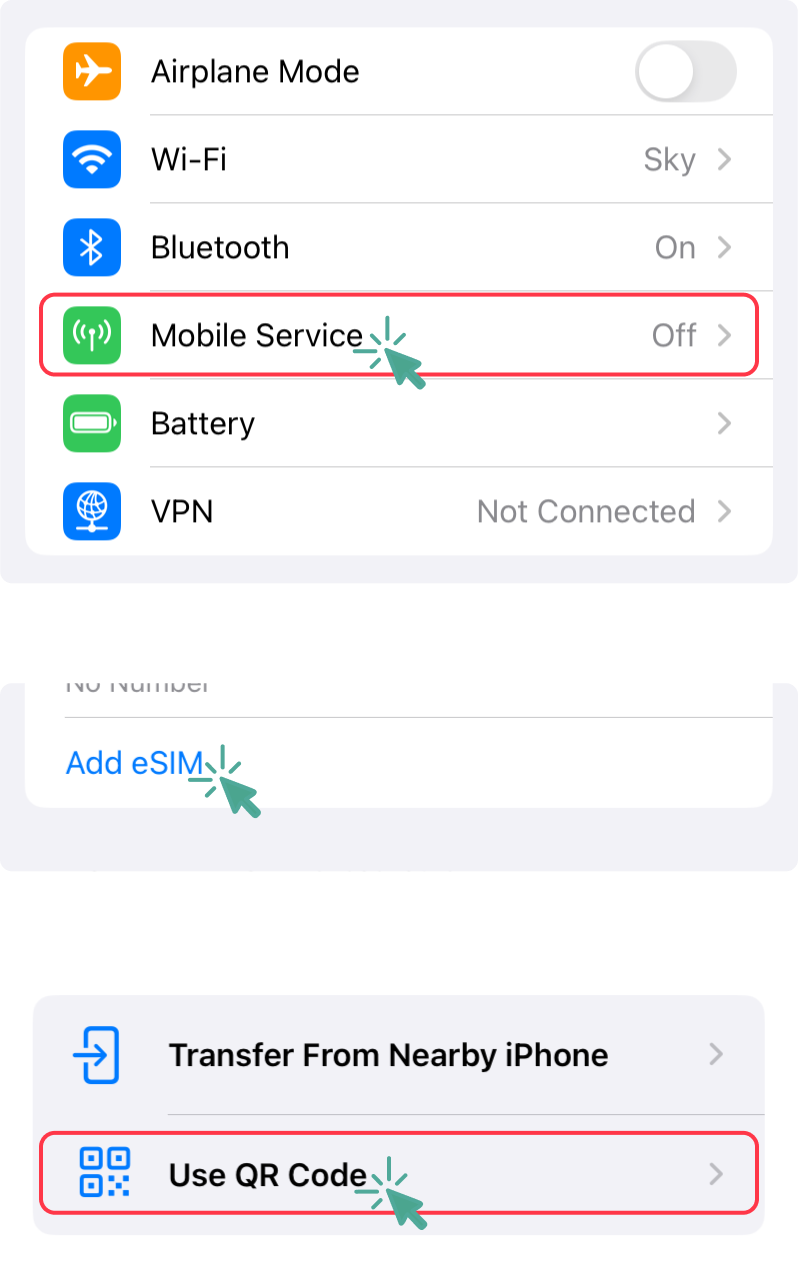
1. Ouvrez Réglages iOS / Données cellulaires.
Appuyez sur "Ajouter eSIM", puis sur "Utiliser le code QR".
2. Scannez le code QR.
Imprimez ce code QR ou affichez-le sur un autre appareil, puis scannez-le dans l’option « Ajouter un forfait cellulaire ».
3. Nommez votre eSIM.
Il est toujours utile de nommer votre eSIM « Antalya Cell » pour l’identifier facilement et éviter toute confusion.
4. Choisissez principal comme ligne par défaut.
Pour les appels, FaceTime, les messages, iMessage.
5. Vous voulez commencer à utiliser les données ?
Sélectionnez les données cellulaires (Antalya Cell) pour le cellulaire.
6. Vous voulez utiliser les données plus tard ?
Choisissez comme principal "votre forfait existant" pour les données cellulaires.
Désactivez "Autoriser le changement de données cellulaires" pour éviter les frais d'itinérance.
7. Prêt à utiliser les données :
Allez dans Réglages/Cellulaire et activez Antalya Cell.
Assurez-vous que l'option "Itinérance des données" est activée.
Sélectionnez Antalya Cell comme source de données cellulaires.
Après l'installation, la carte eSIM peut prendre jusqu'à 5 à 10 minutes pour se connecter au réseau.