Como instalar seu eSIM no iOS
Certifique-se de que tem uma boa conexão
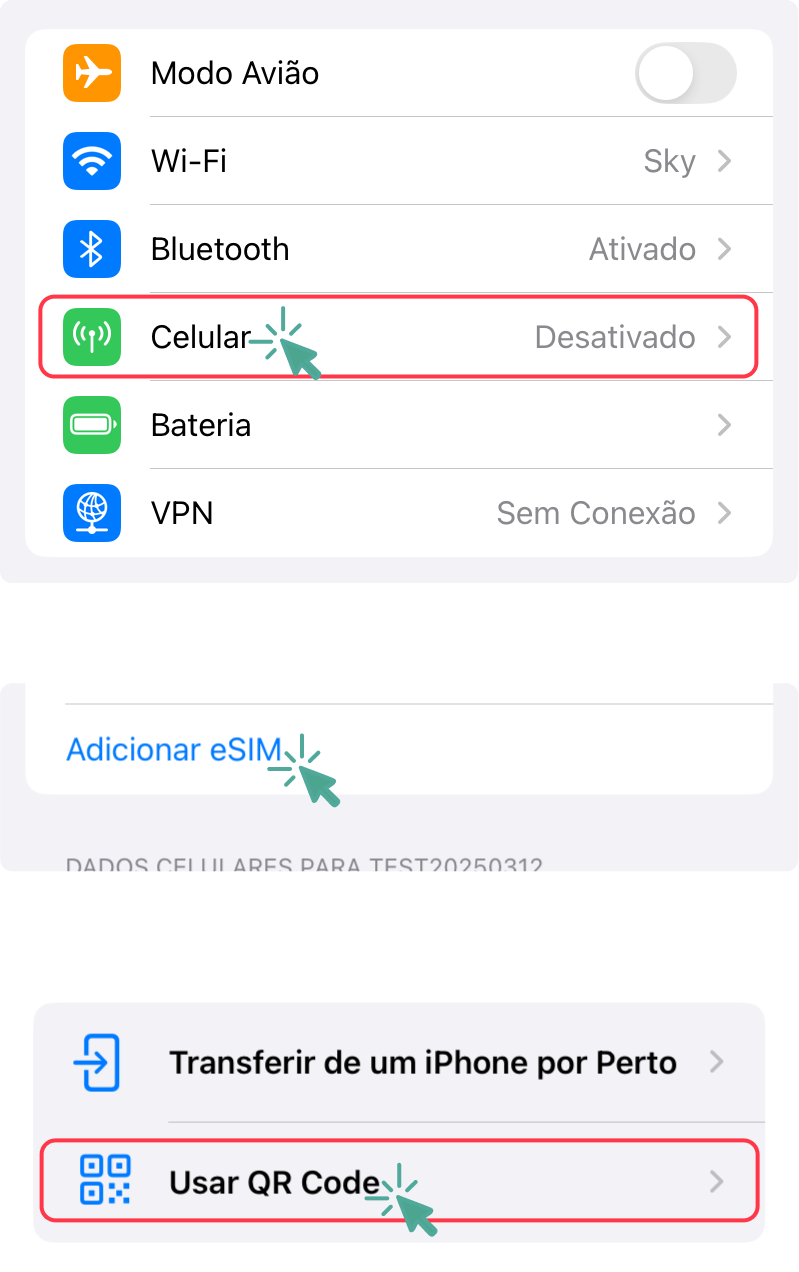
1. Abra Configurações do iOS / Celular.
Toque em "Adicionar eSIM", depois em "Usar código QR".
2. Escanear o código QR.
Imprima este código QR ou exiba-o em outro dispositivo e, em seguida, escaneie na opção "Adicionar Plano de Celular".
3. Nomeie seu eSIM.
É sempre útil nomear seu eSIM como "Antalya Cell" para identificá-lo facilmente e evitar confusão.
4. Escolha principal como sua linha padrão.
Para chamadas, FaceTime, mensagens, iMessage.
5. Quer começar a usar os dados?
Selecione dados móveis (Antalya Cell) para celular.
6. Quer usar os dados mais tarde?
Escolha como Primário "seu plano existente" para dados móveis.
Desative "Permitir alternância de dados móveis" para evitar taxas de roaming.
7. Pronto para usar dados:
Vá para Ajustes/Celular e ative o Antalya Cell.
Certifique-se de que "Roaming de dados" está ativado.
Selecione Antalya Cell como Dados Celulares.
Após a instalação, o eSIM pode levar de 5 a 10 minutos para se conectar à rede.